※ご注意※この記事は主に創作活動をする同人作家・クリエイター向けの紹介記事なので、作品を見る・買うことがメインの人向けの内容でありません。
近年、SNSを始めとしたネット上での創作活動が活気づく一方で、生成AIの登場によって著作者が望まない著作物への学習利用による危害も深刻化しています。
国が一向に効果的な規制を設けられず、著作者各自でその対策を迫られるような現状の一案として、対策しながらもネット上での活動の基盤にもなる案としてWordPressを用いた個人サイト作りについて紹介したいと思います。
ここでは初心者でもWordPressでホームページ作りができる一連の流れをこの記事一枚でまとめております。
特に欠かせない要点を並べ、詳しい操作系統はまた各自で調べてもらう形とさせて頂いております。
(そうしないと情報量がどえらいことになるから…)
感覚としてはWordPressの操作方法よりも、WordPressというものを触るに当たってのオリエンテーションみたいなものだと思ってください。
「こういった機能があるのか!」と理解してもらえた上で詳しい操作方法を調べた方が取り組みやすいだろうという意図です。
WordPressで個人サイトを運営するメリット
個人サイト作りは創作活動をしていく上で自分と一緒に成長をしていく楽しみ方があります。
これはブログなどでもあるあるですが、最初は中々人に見てもらえません。
まだ最初だからその存在を人に周知してもらえていないということであり、自分の力不足などが原因ではありません。
作品を作り、それをまめにサイトで発信していく内に人から認知されるようになり、訪問者が増えたり収益に繋がっていきます。
その中でWordPressでは以下のようなメリットがあります。
自分の好きな形にデザイン・カスタマイズできる
従来のWebデザインにはHTMLやCSSの知識が必要不可欠でしたが、WordPressではそれらの知識がなくてもデザインが容易にできる設計になっています。
とはいえ使用するテーマやプラグインによりけりでもあるので、細かい箇所によってはHTMLやCSSの入力が必要な場面もあります。
しかしそれほど難解なものでもなく、ネット上にも丁寧に解説されている記事やコピペできるコードなどを紹介している方もたくさんいます。
運営から凍結される心配がない
WordPressは万人が自由に扱うことができるオープンソースのシステムであり、特定の企業が運営しているものではありません。
そのため運営元は利用する自分自身であり、違反行為で凍結処理されるみたいなことがありません。
よって利用するサービスで常に凍結リスクと隣り合わせのR18系のエロ同人活動でも心置きなく作品を発信することが出来ます。
とはいえ、成人向けコンテンツなどを扱う際の社会的な配慮も自分でやる必要があります。
そこに関してはまた後述で解説していきます。
SNSと併用して自分のプラットフォームとして確立できる
運営企業の倒産やサービス終了の憂き目に遭う心配もありません。
サイト全体のバックアップデータ保存も可能なので、万が一契約したレンタルサーバーが無くなってもバックアップがあれば新たに契約したレンタルサーバーで復元することが出来ます。
企業運営のサービスよりは基盤は盤石なので、ここを拠点としてSNSや各投稿サイトを併用・リンクで繋ぐことでリスクの分散が可能です。
また、環境としても自分の独壇場なので、活動のあらゆる宣伝や考察、日記や雑記も自由自在です。
副業にしろ本業にしろ、末永く創作活動をしていくことを志すようであれば自分のサイトを持っておくことは利点になると思います。
自分の作品を始めとした広告収入で副業の副業みたいな形で活動資金を得る手段にもなります。
それもやはり長期的な運営によって成長していくものなので、長く創作活動をするなら並行してサイト運営も行うことで宣伝と活動基盤の安定、副収入といった感じに一石三鳥に繋げられます。
サイト自体が活動に黒字をもたらす自分の資産として成長していきます。
生成AI学習対策ができる
近年増えているChatGPTなどの生成AIによるネット上の著作物への無断学習を懸念・嫌悪しているクリエイターは多いです。
これらのAIはクローラーというネットのWebサイトを巡回するbotによってコンテンツの情報を収集しています。
Googleなどの検索エンジンに検索したものが表示されるのも、専用のクローラーの巡回によって収集したWebサイトなどの情報が元になっています。
要はその生成AI学習用版クローラーです。
我々が普段利用しているSNSや投稿サイトなどのサービスにもクローラーはその裏で走っています。
そのクローラーが巡回しないように回避コードをサイトのプログラムに入力することでクローラーによる収集を予防することが出来ます。
これはSNSや投稿サイトなど始めとした既存の企業のサービスでは、運営元である企業が操作する領域なので、一般ユーザーには出来ません。
自分で運営するWordPressでは、そのコードを自らの手で入力して対策することができます。
WordPressで個人サイトを運営するデメリット
デメリットは主に自分で管理する性質上、手間隙がかかるようなものが主体となっております。
自分のスキルや知識になる!とポジティブに考えればそれほど害になるような要素ではありません。
独自ドメインとレンタルサーバーを有料契約する必要がある
WordPress自体は無料ですが、自営でサイト運営する上で独自ドメインとレンタルサーバーと契約することは欠かすことが出来ません。
比較的安価で提供されているものや、その時期ごとの割引セール、契約特典でドメインの料金が無料になるものなどもあります。

シンクラウドのように無料でサーバーを提供しているところもありますが、すぐに契約がいっぱいになってしまいます。
無難な選び方としては、スタンダードの有料プランを契約して、数年分一括で払えば割引もできます。
私はエックスサーバーでスタンダードプランを契約し、3年分ほど一括払いした後、独自ドメインの永久無料特典を利用しました。
よっぽどの用途でもない限り、個人のサイト運営ならスタンダードで事足ります。
何でしたら複数のサイト運営利用もスタンダードで不自由なく出来ます。
活動の成果によっては料金の元はあっという間に回収できるのではないかと思われます。
(800円前後のCG集一作品を出すごとに100個以上売り上げられるようなら普通にスタンダード料金分は回収できます)
初期設定からセキュリティ、サイト速度等を自分で全部設定・管理する必要がある
サイト運営で最も難儀するの部分です。
運営会社がいない以上、全ての設定管理は自分でやらなければなりません。
レンタルサーバー会社はあくまでサーバーを安定的に稼働させることが務めなので、サイト運営のことまで面倒は見てくれません。
(でも各種設定等の方法は丁寧に解説してくれます)
しかし、WordPressは先達のサイト運営者が数多い世界なので、わからないことは検索すればすぐ解説記事をピックアップすることができます。
中にはサイト更新全般を請け負ってくれる業者なんかもいますが、勝手さえ覚えてしまえばクリエイター志向の人なら難なくできる程度にはWordPressは扱いやすい設計になっています。
レンタルサーバーと契約せずに無料でWordPressを試してみる方法
触ったこともないものに有料契約となると及び腰になる人もいると思います。
そこもご心配ありません。
WordPressはレンタルサーバー契約をせずとも実際に操作してサイトを作る方法があります。
Local(ローカル)というWordPressのツールがあります。

これはご自分のPCの中(ローカル環境)でWordPressを用いてサイトを作ることができるツールです。
実際にネット上で稼働しているWordPressと同じ環境で外部には非公開でサイトを作ることができます。
ツールを介してブラウザ画面で操作しますが、操作を誤って外部に公開というトラブルもありません。
それでいてネット接続によってWordPress用に配信されているテーマやプラグインなどもダウンロードして利用することも出来ます。
ローカルを利用して実際にWordPressの操作や機能を理解してからサーバー契約を検討してみるのが良いと思います。
また、このローカルの利点は単にWordPressの練習だけでなく、気に入ったサイトデザインのバックアップデータを保存し、レンタルサーバー契約時にサーバー上で復元すればそのまま本番サイトとして利用することが出来ます。
一連の操作を実際の画像などを介して解説している先達もたくさんいますので、それを参考に操作をしてみてもらえればと思います。
初めてWordPressを触る人に知っておいて欲しい用語と機能
初めてWordPressを触る時、何が何やらサッパリわからん!ってなると思います。
かく言う私もそうでした^^;
全部を解説するとキリがありませんが、まず一番主要とも言える用語と機能をここでは簡単に解説したいと思います。
これらの位置と機能さえ覚えておけばとりあえずWordPressをある程度操作できると思います。
・投稿
最新の記事を投稿する場所です。
記事のカテゴリーもここで編集します。
・メディア
画像や動画などのコンテンツを管理する場所です。
サイトの素材や記事に載せる際にはここにコンテンツをアップロードします。
・固定ページ
見た目の機能は投稿の記事とほぼ同じですが、この記事は更新の順位に左右されません。
主にサイトのトップページや作品ページ、プライバシーポリシーやお問い合わせページの制作などに用います。
設定→表示設定→ホームページの表示 にはブログのように最新の投稿、またはホームページのように固定ページが最初に表示されるかを設定できるようになっています。
・テーマ
外観のメニュー欄にある機能です。
サイトデザインのベースとなるものです。
日本のものから海外のもの、有料無料のものなど様々なテーマがあります。
メニュー画面の外観→テーマ→新しいテーマを追加で配信されているテーマを選ぶことでデザインの基本を設定することが出来ます。
・カスタマイズ
外観のメニュー欄にある機能です。
設定したテーマの細かいデザインを編集する画面です。
ヘッダーからサイドバー、フッターまでサイズや色、背景画像、アイコン画像、盛り込むウィジェットやメニューなどを設定します。
また、更に細かいデザインを設定する際も、この画面にある追加CSSの機能を使います。
余談ですが、カスタマイズのメニュー内容は選んだテーマによって異なります。
これは配信されているテーマの制作者がそれぞれ異なるためです。
カスタマイズの扱いやすさも考慮してテーマを選ぶこともおすすめします。
・ウィジェット
外観とカスタマイズのメニュー欄にある機能です。
サイト内のサイドバーやヘッダー・フッター周りに盛り込むコンテンツのことです。
ブログなどで言うところのプロフィールやカテゴリー、最新の投稿などの欄をパーツごとに選んで設定することが出来ます。
設定はカスタマイズ画面でも行えます。
また、広告(HTMLコピペ)やプラグインコンテンツの配置もウィジェットで同じように設定します。
・追加CSS
カスタマイズのメニュー欄にある機能です。
CSSとは、サイトの外観デザインを操作するプログラム言語です。
通常のカスタマイズメニューからでは操作できないデザインの設定などに用います。
ここで入力したCSSコードは、テーマ由来のCSSよりも最優先で適用されます。
実際に入力したコードがサイトのプレビュー画面に反映されますので、確認しながら微調整していきます。
・メニュー
外観のメニュー欄にある機能です。
サイト上に載せるメニューを指します。(ホームボタンや作品情報、プライバシーポリシーやお問い合わせのボタンなど)
メニューは主にヘッダーとフッターが対象です。
好みの設定でメニュー項目を作り、配置場所(ヘッダーやフッター)を指定することで実際のサイトの該当箇所にメニューが表示されるようになります。
メニュー項目のリンク先や名称も自分で編集ができます。
・プラグイン
WordPress内で利用できるアプリケーションみたいなものです。
外観を演出するものからセキュリティ、サイト速度、サイト運営者自身が操作を扱いやすくするための内部的なものまで多岐に渡ります。
WordPressはこのプラグインの利用が前提になっています。
何もないままでも使えますが、あって当たり前と思うような機能もない有様なので、プラグインの導入は必要不可欠です。
新規プラグインを追加 から新しいプラグインを検索・インストールできます。
しかし何も知らないままいきなり検索して探すより、先達が初心者向けにおすすめしているプラグインの紹介を見て参考にすることをおすすめします。
ひとまずこれらのことを把握しておけば他の機能は触っていく内に自ずと覚えていくと思います。
WordPressのテーマやプラグインを選ぶ時の注意
数多くのテーマやプラグインがあるWordPressですが、自分が気に入ったものなら必ずしもそれが良いとは言い切れません。
というのも、これらのコンテンツは全て有志の人達によって開発されているものであり、セキュリティが脆弱であったり、バージョンの更新が止まったり、提供自体が終わってしまうものなどもよくあります。
WordPress自体もバージョンアップをしていくので、テーマやプラグインがその更新に追いつかなくなって使えなくなる事態も度々起こります。
その選ぶ基準をざっくりながら解説します。
基本的にテーマもプラグインも選ぶ基準は共通しています。
それらコンテンツの画面には必ずダウンロード数や評価、最新更新日が表記されています。
・ダウンロード数が少ない→まだ多くの人が触っていない→安全性のリスクあり
↓
ダウンロード数で信用する目安は1000以上、1万単位は高評価!
・最新更新日が最近→急に使えなくなるリスクが低い
最終更新日が古い→今は使えない・安全性のリスクあり
↓
最新更新日の目安は1年以内
本当にざっくりとしていますが、実際のWordPressユーザーの間ではこれが選定基準として一般的です。
テーマは親テーマと子テーマの2つをインストールする
テーマは親と子が存在しています。
この関係はテーマの更新(アップデート)に関係しています。
例えば、親テーマを有効化設定し、CSSやHTMLなどを書き加えた場合、ある時そのテーマがアップデートされた際に書き加えた箇所が初期化されてしまうリスクがあります。
子テーマはベースであるインストールした親テーマを複写したようなもので、子テーマを有効化設定にしておけば親テーマがアップデートしても書き加えた箇所は初期化されずに残したまま使えるという仕組みになっています。
そのため、テーマを選ぶ際は必ず親と子の両方をインストールし、子テーマを有効化に設定します。
子テーマ単体だけインストールしても使うことは出来ませんのでご注意ください。
稀にWordPress上に子テーマが掲載されていないものもあるので、その時はGoogleなどでそのテーマで子テーマの有無を検索してみることをおすすめします。
子テーマがないテーマを選ぶのは前述の理由であまりおすすめできません。
余談ですが、テーマやプラグインはWordPressからの追加画面だけでなく、それらの開発元などのサイトから直にzipファイルをダウンロードして、手動でインストールする方法もあります。
(プラグインを追加→プラグインのアップロード の順で操作することでインストール出来ます)
ものによってはWordPressの追加画面には無かったりすることもたまにあります。
また、テーマもプラグインも、操作画面が日本語対応しているものもあれば対応していないものもあります。
翻訳で対応したり、特定のテーマやプラグインの使い方でわからないことがあれば、それもまた使い方を検索すれば先達が丁寧に解説している記事などが投稿されております。
同人・創作活動向けのテーマ
WordPressには創作活動向けのテーマも存在しております。
創作活動に特化しているテーマです。
作品をアピールしやすい作りになっており、また開発元も創作活動への熱意があるため、そこへ共感を覚えるユーザーも散見されます。
コクーンはWordPressテーマの中でも日本では大手の人気テーマの一つです。
SNSボタン等の設定も豊富で、ミスキーやBlueskyにも対応しています。
利用者も多いので、コクーンのテーマの操作でわからないことがあれば、検索で解説記事も見つけやすいです。
ライトニングもコクーン同様に大手の人気テーマです。
ブログだけでなくホームページ作りも容易で、実際の企業のWebサイトもライトニングを採用しているところは多いです。
両方とも扱いやすく、盤石な基盤なので、急にサービスが終了するリスクは薄いと思われます。
ほぼ必須レベルのプラグイン
プラグインのインストールに義務的な必須はありませんが、必要不可欠なものはあります。
ここでは他に紹介することがたくさんありますので使い方は各自で検索して調べてもらえばと思います。
ここで紹介しているものは実際に私も検索で調べながら操作してちゃんと使えた経験のあるものです。

ざっくり言いますと、元が海外製であるWordPressを日本語で使用することで生じる齟齬や不具合をインストールするだけで自動的に処理してくれるというありがたいプラグインです。

お問い合わせページを作るためのプラグインです。
中でもContact Form 7の有名はトップクラスに等しく、検索すれば使い方もすぐに解説が出てきます。
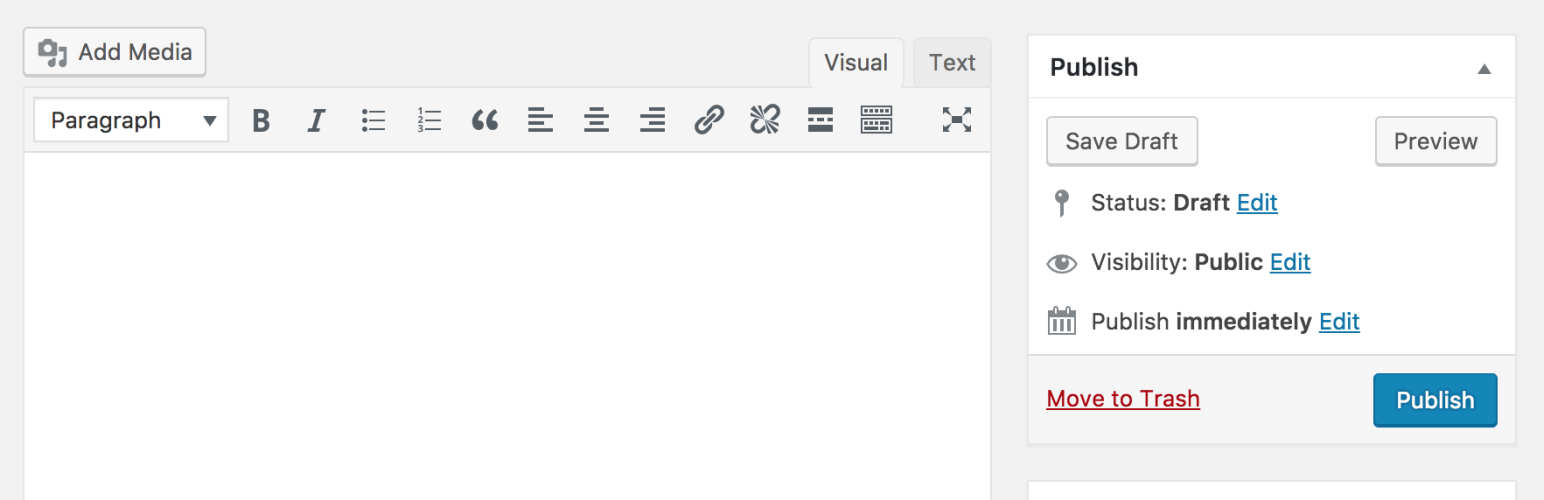
クラシックエディターはWordPressの記事編集のシステムを旧来のクラシックタイプに戻すプラグインです。
近年WordPressは、ブロックエディターという新システムを導入しました。
これは記事に入れる文字や画像をブロックごとに分けて編集するという形式です。
しかしあまりの使い難さに世界各地で酷評され、旧来型に戻せるクラシックエディターが登場しました。
ブログ運営の経験がある方は馴染のある形式だと思います。
WordPressのデフォルトはブロックエディターになっておりますので、どっちが自分にとって使いやすいかを比べてみても良いかもしれません。
注意事項として、用途ごとにブロックとクラシックを切り替えたりするとデザインが崩壊する可能性がありますので、一度決めたら変えないことをおすすめします。
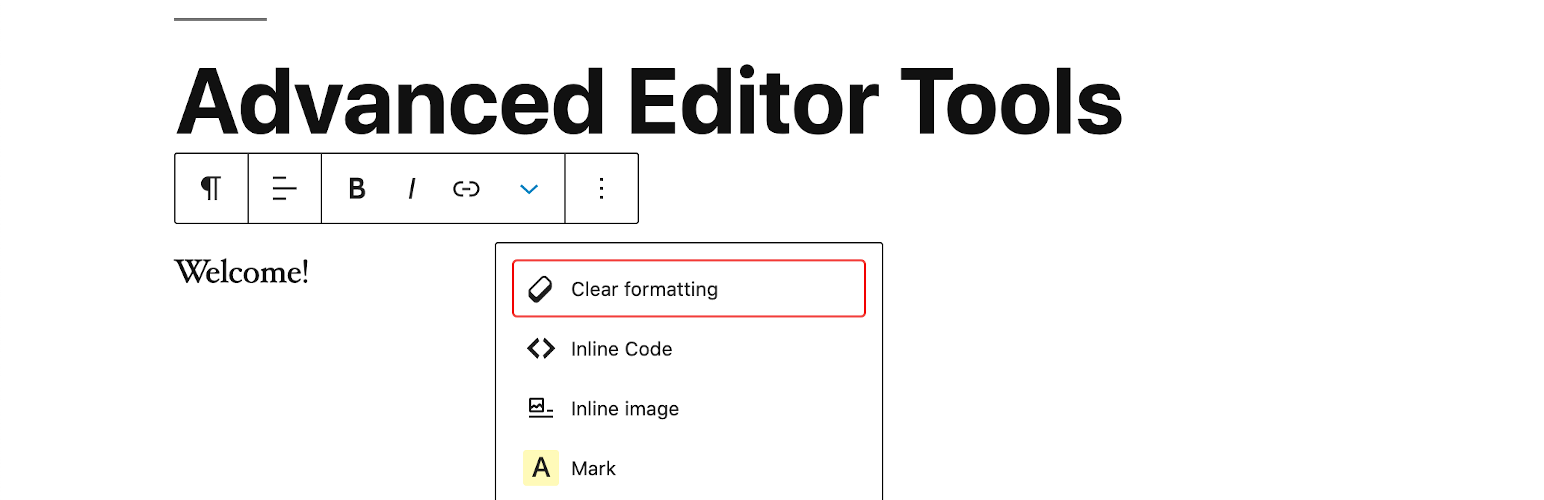
ブロック・クラシック各エディターの機能を拡張するプラグインです。
かゆいところに手が届くように必要な機能を並べてくれます。
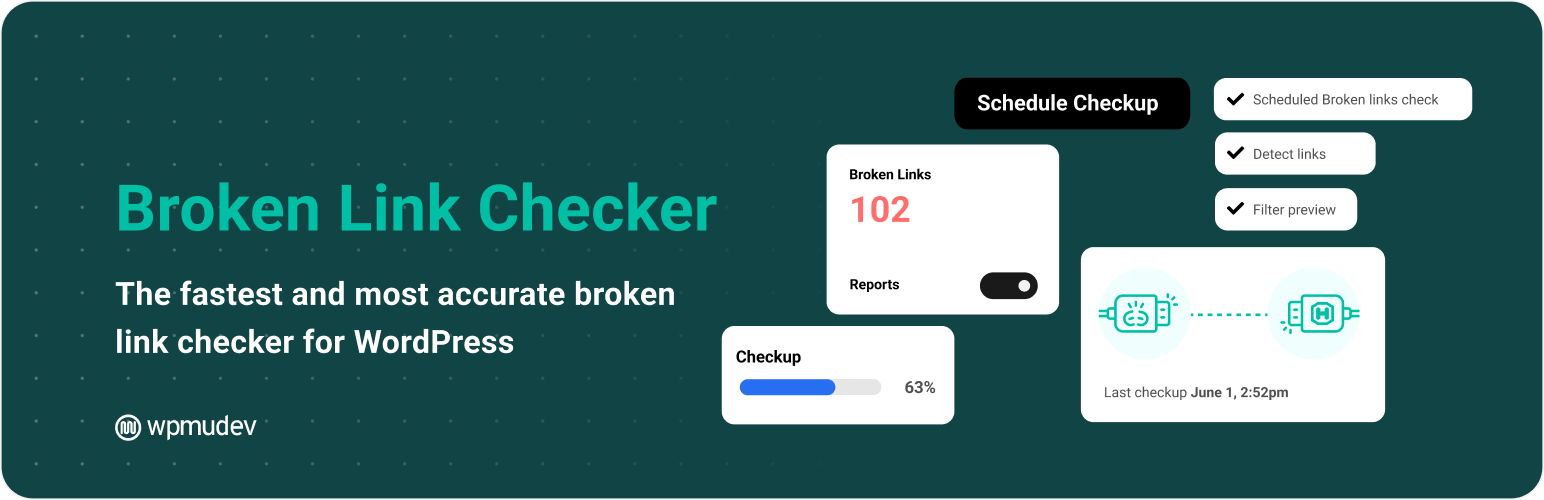
サイト内にリンク切れのURLがあると自動的にメールで通知してくれるプラグインです。
該当のリンクを解除したり、スルーすることも出来ます。
アップロードした画像や動画などのメディアをフォルダで分けることができるプラグインです。
そう、普通ならそれぐらいあって当たり前だろって思うような機能も、サラのWordPressには無いのです!
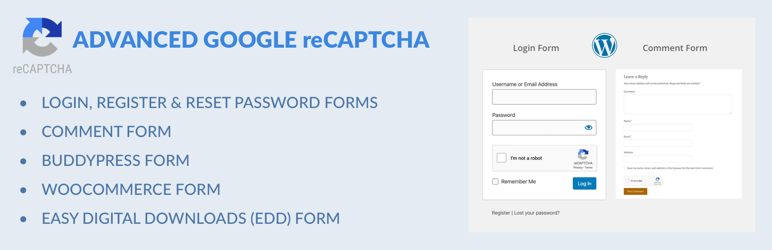
Googleが提供しているbot対策サービスをWordPressで使えるようにするスパム対策用のプラグインです。
これも検索すると使い方を丁寧に解説している先達がたくさんいます。
初期にインストール済みのプラグインに『Akismet Anti-spam: Spam Protection』という同じ部類のプラグインが入っているかと思いますが、こちらは有料でなければ使えないので、利用する気がなければ削除して良いと思います。
セキュリティ系はこの他にも別分野のものがありますので、これ一個でセキュリティは万全!とはなりませんのでご注意ください。
それもまた勉強がてら検索で調べてもらえればと思います。

バックアップデータ作成と復元用のプラグインです。
これを使うことでローカルで作ったホームページをそのままサーバー上に復元、本番サイトとして簡単に転用することができます。

これは成人向け・エロ同人などの創作活動のサイト作りには欠かせません。
サイトへのアクセス時に年齢確認の警告画面を表示させるプラグインです。
初期設定では言語が英語になっておりますので、自前で日本語に修正する必要があります。
ひとまずこれらがあれば本当に必要最低限のプラグインは揃ったと言えます。
ネット上にはおすすめプラグインの紹介記事もたくさんありますので、各自で調べたり、触ってもらうなどして覚えていってもらえればと思います。
そして不要だと思ったプラグインは容量を食うだけなので、積極的に削除することも必要不可欠です。
特に初期にインストールされているプラグインには不要なものも散見されます。
中身をよく読んで判断することをおすすめします。
サイトへの生成AI学習対策
WordPressでは自前でこの対策をすることが可能です。
原理はrobots.txtというネット上でWebを巡回するクローラーに対する制御にまつわるものです。
このテキストに生成AI関連のクローラーの侵入を拒否するコードを入力することで巡回を回避するという方法です。
一番手っ取り早く簡単な方法は、プラグイン『Robots.txt Content』をインストールすることです。
これをインストールして有効化することで設定欄の表示設定よりrobots.txtの編集ができるようになります。
一連の内容は以下のリンクで解説されております。

私は別のサイトでもクローラーのコードを確認し、以下のものをコピペして対処しました。
余談ですが、このコードを入れてもGoogleの検索エンジンやSEOに直接的な悪影響が及ぶ心配はございません。
以下の対象はあくまで生成AIのクローラーに限定しております。
# ChatGPT関連のクローラーをブロック
User-agent: GPTBot
Disallow: /
User-agent: ChatGPT-User
Disallow: /
# ClaudeBot関連のクローラーをブロック
User-agent: ClaudeBot
Disallow: /
# Google-Extendedクローラーをブロック
User-agent: Google-Extended
Disallow: /
# Microsoftの生成AI(Copilotなど)のクローラーをブロック
User-agent: Bingbot
Disallow: /
User-agent: BingPreview
Disallow: /
# Common Crawlのクローラーをブロック
User-agent: CCBot
Disallow: /
しかしこのコード自体に強制力はなく、このコードを無視して巡回した実例もあるそうです。
とはいえそこまで極端に底抜けの仕組みという訳ではないので、大抵の場合は巡回を予防してくれるそうです。
ミスキーにも生成AIの学習防止機能がありますが、内容からして恐らくここで紹介しているものと同じものではないかと思われます。
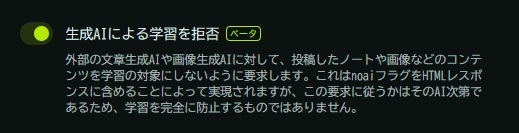
生成AIの学習対策に関する方法は、画像に学習阻害フィルターを付けるなどがあります。
サイトでの生成AI対策を設けつつ、その中身のコンテンツも対策をすることで二重の防備として機能します。
それらの知識は以下のリンクなどから参考にしました。

終わりに
以上で、私の経験に基づいて解説記事ではあまり書いていないような要点をまとめた感じでこの記事を書きました。
それらを踏まえた上でリンク先の解説記事などを見てもらえればより円滑に操作ができるのではないかと思います。
細くても長く活動継続できれば必ず自分の資産になりますので、ローカルでお試しでも扱って是非ともWordPressでサイト作りを検討してみてください!
そしてあわよくば相互リンクしてくださいw
この記事見て作りました!とか言われたら超大喜びしますw
今でもバナーを使ったリンクサイトは盛んに活動しています!

この記事がサイトづくりのきっかけや参考になってもらえれば幸いです!


コメント